
ONBOARDING GUIDE · FOR NEW USERS
Welcome to Scopri.ai – discover our AI-powered patent search
This guide walks you step by step from your first login to your first finished research result: a searched, rated and analyzed set of patents for your technology and your product or process innovation — in under 60 minutes.
Scopri.ai is an AI-powered search and analysis platform. It does not replace professional advice — for example from a patent office or a patent attorney. Results and ratings are a decision aid; the final judgment always rests with qualified experts who have the necessary experience. This applies in particular to financially significant decisions.
Compact version
Quick Start Guide – Scopri.ai in 5 steps
The one-page version to print and share.
- 0Register: Create an account with your company email address -> confirm your email -> sign in at www.scopri.ai under Login. Password: at least 12 characters, including at least 1 uppercase letter, 1 lowercase letter, 1 number and 1 special character.
- 1Describe your topic: Under New Topic describe your invention or question in your own words. We recommend uploading technical documents such as invention disclosures, so that Research strength shows "Expert".
- 2Review the understanding: Read and correct the three AI-understanding fields (Core of Invention, Prior Art, Key Advantages) – if needed work with Structure with AI.
- 3Train the AI model: Assign a title, define 4–8 concrete technical features, add collaborators and initialize. Initialization takes ~30 minutes and runs in the background. You can keep using the software.
- 4Search & review: Discover patents in the suggested or selected patent classes, first review all Top Priority hits, then clarify questions in the AI Chat or via Features .
- 5Analyze & share: Review a detailed feature matrix under Features, export reports via Download or share them via a Share-Link. Note: please pay attention to Public and Private-Links. Public-Links can be viewed by anyone who has the shared link.
Help button in the product · Support: [email protected] · Demo meeting: Book a meeting
Chapter 1
Welcome
Great to have you here. In just a few minutes you’ll know how Scopri.ai works and which steps you need to get started.
Scopri.ai is a platform for AI-powered patent search. Instead of searching patent databases manually for days, you describe your invention, technical concept or invention disclosure in your own words – our software finds, rates and structures the relevant patents and scientific publications for you. To do this we use dedicated AI model architectures that are available only to your company and hosted on secure servers in Germany.
The central workspace in Scopri.ai is called a Topic. A topic bundles everything about one question: your description, uploaded documents, patents found, manual ratings, detailed analyses and exportable reports.
What you’ll be able to do after this onboarding
- Create your first topic and refine it with the software
- Run a patent search (Discover patents) and rank the results by relevance
- Run a contextual feature analysis (Analyze features) to systematically compare patents against your invention
- Download results as a report or share them with your team
Scopri.ai’s interface is in English. Throughout this guide we always call out the exact product labels – e.g. Discover patents – so you can locate every feature instantly.
Chapter 2
Who is Scopri.ai for?
Scopri.ai is for anyone who needs to know quickly and reliably what prior art already exists for an idea, a technology concept or an invention disclosure.
Typical users are:
- Developers and engineers who check the state of the art before or during the development of a new product or process
- Patent and IP departments that evaluate invention disclosures and prepare searches, e.g. for subsequent patent filings
- Innovation managers who keep an eye on technology fields and competitors
- Founders and inventors who want to know whether their idea is new and which partner companies or target customers are active in a field
Typical use cases
| Use case | What Scopri.ai solves |
|---|---|
| Determine the state of the art for an invention | Instead of keyword searches across multiple databases, you describe the invention once – the AI finds and prioritizes relevant patents. |
| Evaluate an invention disclosure | Upload a document, build dedicated AI model architectures, and obtain relevant hits and a feature analysis Features. |
| Monitor a technology field or competitor | Topics keep the field structured; the Watchlist reports legal-status changes of individual patents. |
| Align results within the team | Invite colleagues, download reports or share them via link. |
The core problem Scopri.ai solves: traditional patent search is slow, requires specialist knowledge of search syntax and classifications – and important hits are still missed. Scopri.ai automatically translates your technical description into a well-founded search and delivers results pre-rated by relevance.
Chapter 3
The recommended start in 5 steps
From your first login to your first finished search result – here’s the best way to proceed.
Register and first login
Goal: Your account is active and you see the dashboard.
Describe your topic
Goal: The AI understands your invention or question as well as possible.
No invention disclosure yet? Use our Invention Disclosure template as your technical document – it guides you through everything Scopri.ai needs for a strong topic (problem, solution, technical features, novelty). Filled in and uploaded, it takes your Research strength straight to "Expert". In particular, add initial reference patents that describe your topic.
Download the "Invention Disclosure" templateReview and refine the AI understanding
Goal: The AI’s technical understanding matches your invention.
Rate suggested documents (Jumpstart)
Goal: The AI learns from your ratings what is relevant to you.
Configure settings and initialize the topic
Goal: Title, features and team are set – setup begins.
Discover patents and review results
Goal: Your first concrete research result – rated, filtered hits.
Plan about 30–45 minutes of active time for your first run (plus the ~30-minute initialization of the dedicated AI model architecture in the background). The investment pays off: a carefully set-up topic delivers better results for months.
Once you’re used to it, the manual effort is about 5–10 minutes.
Chapter 4
Initial setup
Account, team and basic configuration – set up cleanly once, and everything runs smoothly afterwards.
Your profile
Under Profile (/dashboard/profile) you maintain your name, see your organization and your role in the company, and can reset your password. These functions are available from September 2026.
Team and organization
Every account belongs to an organization. Under Company you see all members of your organization, the shared topics and metrics such as "Documents analyzed" and "Relevant documents identified".
- Invite colleagues: New team members can create a user directly via the following link. Sign up
- Additional people per topic: In the topic settings ⋮ you add members of your organization. They receive write access to the topic and its results. Note: an extended roles and permissions system will be implemented from September 2026.
Add documents and references
Scopri.ai needs no classic data import. Your "data" are the documents and references you add per topic:
- Document upload: PDF – e.g. invention disclosures, whitepapers, technical concepts
- Patent references: known patent numbers the AI uses for orientation
- Publications: scientific publications (e.g. via DOI). Note: this function is available from September 2026.
Avoid common mistakes
- Topic description too vague: "Better batteries" is not enough. Describe the concrete technical problem and your solution approach so you can explore the most relevant hits.
- Features too generic: Features like "innovative" or "efficient" cannot be checked. Choose concrete technical characteristics that can be analyzed in context.
- Too many or too few features: 4–8 features are the sweet spot for a meaningful feature analysis. Currently you can extend up to 20 features of max. 200 characters each.
- Private email address at registration: A company email address is required. Private Gmail, Outlook & co. addresses are rejected for security reasons.
Chapter 5
The key features explained simply
What each core feature does, when to use it – and a real-world example.
Patent search – Discover patents
The AI search that matches your topic against more than 170 million patents.
When to use: Whenever you want to see the current state of the art for your topic – after setup and again later once you have refined the topic.
Why useful: You need no search syntax and no classifications. Results already come sorted into four relevance levels and can be filtered by country, date, technology class, applicant and legal status. More information can be viewed via Advanced view .
Feature analysis – Analyze features
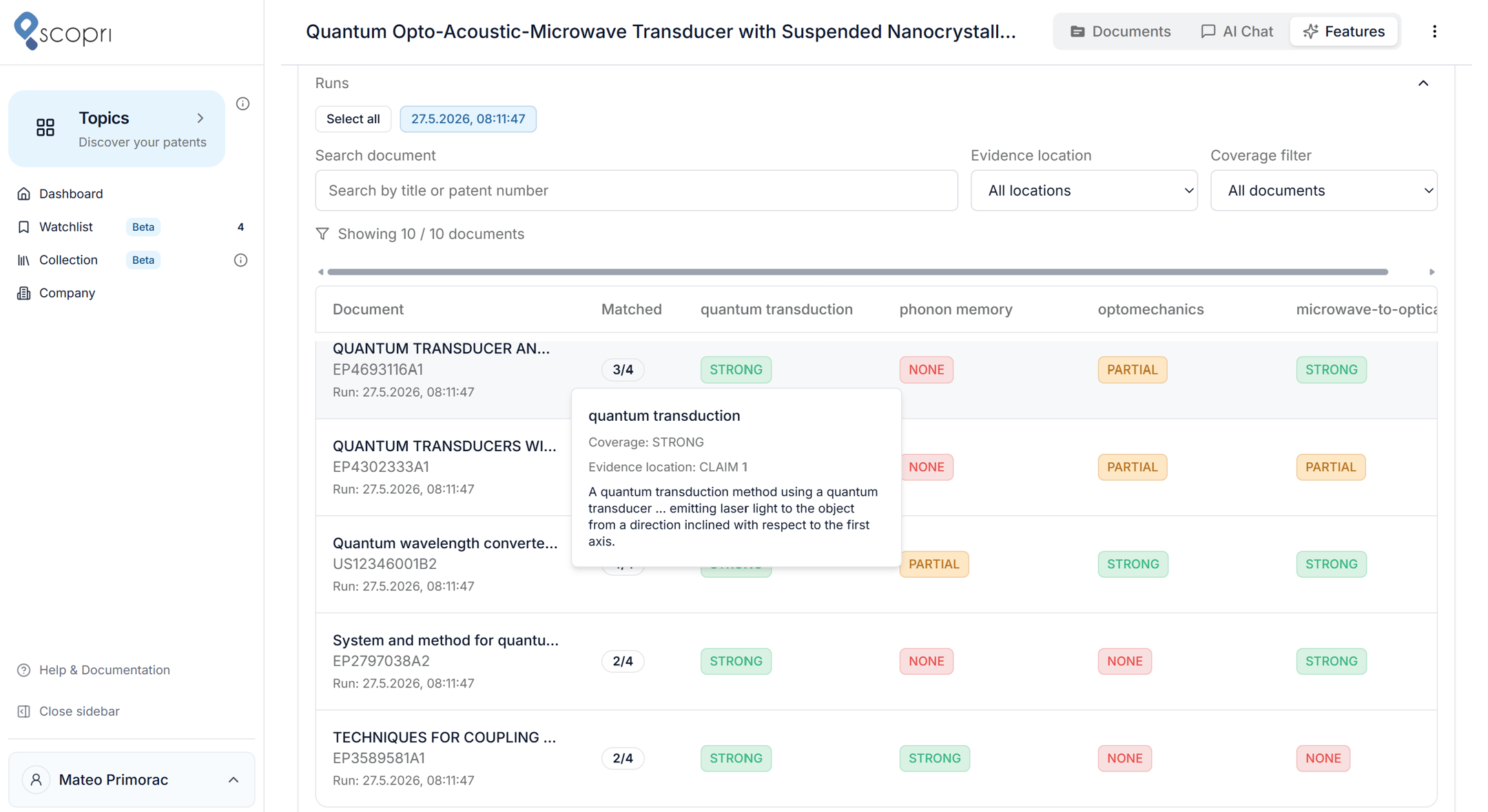
The systematic feature comparison: which patent covers which of your features?
When to use: After the first search it starts automatically in the background. You trigger it manually by selecting hits and choosing Analyze features .
Why useful: The feature matrix shows for each patent and feature whether it is covered strong, partial or none. The Coverage score in Advanced view summarizes how close a patent comes to your invention – so you spot potential critical overlaps and open differentiation space immediately.
AI Chat
Ask questions instead of wading through documents – at topic, document and collection level.
When to use: When you have a specific question: about the whole topic in the AI Chat, about a single patent or publication (Topic Chat in the sidebar of the detail view) or about your collection Sandbox Chat. Note: the collection is still in the BETA stage of development.
Why useful: The chat knows the context of your results and answers based on the actual documents – ideal for quickly getting into long patent specifications. Your information is not published in the process.
Reports & Downloads – Download
Export results in a structured form – for meetings, expert opinions and decisions.
When to use: When you want to share results outside Scopri.ai. Via the Download button in the topic you generate a Patent Report (hits with relevance, metadata and feature analysis) or a Technology & Market Report (landscape overview with trends, applicants and filing activity).
Why useful: Active filters flow into the report – so you export exactly the view you currently see.
Sharing – Share
Make results accessible via link, even for people without a Scopri.ai account.
When to use: When stakeholders should only read. In the topic you create a share link – either public or private with an email invitation to specific people.
Why useful: Recipients see a read-only view with a hit table and analyses – without their own account.
Watchlist Beta
Legal-status monitoring for individual patents.
When to use: When you want to stay informed about specific patents (e.g. from competitors) regarding grant, lapse, expiry, opposition, new family members or change of ownership. You add patents via the flag icon in the detail view.
Why useful: The sidebar shows new, not-yet-reviewed events as a counter – you never miss a relevant change.
Collection Beta
Your personal workspace across all topics.
When to use: To collect interesting patents and documents from different topics in one place, upload your own documents, chat with the entire collection – or start a new topic from the collection.
Chapter 6
Best-practice workflow
The fastest path from your first login to your first success.
The key to fast success lies in the first three steps: quality of input beats quantity of searches. A topic with an uploaded document, reviewed AI understanding and concrete features delivers robust results on the very first Discover patents.
After that you work iteratively: rate hits, sharpen the understanding or features, search again. Each iteration makes the results more precise. Your first success – a solid answer to "What already exists on this?" – you typically reach on day one.
First review only the Top Priority level in full before moving into "Priority" and "Related". That way you find the critical documents first and stay on top of things.
Chapter 7
Checklist for a successful start
Ten points – tick them off in this order and you’re ready to go.
- Account registered with company email and email address confirmedRequired
- First topic created with a concrete technical descriptionRequired
- Technical document uploaded ("Research strength" at Expert)Required
- AI understanding reviewed and corrected in all three fieldsRequired
- 4–8 concrete technical features definedRequired
- First patent search with Discover patents completedRequired
- All Top Priority hits reviewed and ratedRecommended
- Feature matrix reviewed and Coverage scores understoodRecommended
- Colleagues invited to the topic or result link sharedRecommended
- First report downloaded and important patents added to the watchlistLater
Chapter 8
Frequently asked questions
Answers to the questions new users ask most often.
Why can’t I register with my private email address?
Scopri.ai is a tool for companies. Accounts are assigned to organizations, so a company email address is required. Private providers such as Gmail, Yahoo or Outlook are not accepted at registration.
How long does it take until my topic is ready to use?
After you submit the settings, initialization of your dedicated AI model architecture takes about 30 minutes. You can close the window – setup continues in the background. We are working on an optimization that will reduce initialization to about 5 minutes. We will notify you once the internal development is complete.
What exactly is a "topic"?
A topic is your workspace for one question: it bundles your description, documents, all search results, manual ratings, the detailed feature analysis and exportable reports. For each new invention or question you create a separate topic. Topics can be deleted.
How many features should I define?
4 to 8 features are ideal. Choose concrete, technical characteristics of your invention – not general attributes like "innovative" or "low-cost", since those cannot be meaningfully checked against patents.
Can I repeat the search after changing my topic?
Yes. You can run Discover patents again at any time and also restart the feature analysis for selected hits. Scopri.ai is designed for iterative work.
Who can see my topics?
By default only you. Colleagues see a topic only once you add them as additional people in the topic settings (write access) or create a share link (read access).
What is the difference between a public and a private share link?
A public link can be viewed by anyone who has the link. A private link is granted via email invitation to specific people – only they can open the read-only view.
Is my invention data secure?
Your inputs and documents belong to your organization and are not visible to other organizations. Only what you actively share is shared. More information at www.scopri.ai.
What does the "Research strength" indicator mean?
Across five levels (Explorative to Expert) it shows how meaningful your input is for the AI. More context – especially an uploaded technical document – raises the level and noticeably improves result quality.
Can I also find scientific publications, not just patents?
Yes. Alongside patents, Scopri.ai also considers scientific publications – both as a reference when creating a topic and in the results and detail views.
I forgot my password – what now?
On the login page use "Reset password". You receive a link by email. Your new password must be at least 12 characters long and comply with the password policy.
Where do I get help if I’m stuck?
Directly in the product via the Help button with how-to articles for all core features – or via your personal contact at Scopri.ai. More on this in Chapter 10.
Chapter 9
Tips for long-term success
This is how Scopri.ai turns from a research tool into a fixed routine in your innovation work.
Helpful routines
- Weekly: Review watchlist events (the counter in the sidebar shows unseen items) and add new findings to the collection.
- Per project phase: Before each development milestone, refresh the search in the relevant topic – new filings arrive continuously.
- Per new idea: Create a topic immediately while the description is fresh. Even a rough first version can be refined later.
- In the team: Maintain relevance ratings together – every rating improves the results for all collaborators.
Features to discover later
- Collection as an idea store: Collect across topics, chat with the collection and start new topics from it.
- Technology & Market Report: The landscape report shows trends, active applicants and filing dynamics – ideal for strategy discussions.
- Filtered reports: Set filters before download to create tailored analyses for different audiences.
- Document-level chat: Use the sidebar chat to question long patent specifications in a targeted way instead of reading them in full.
Treat your topics as living documents: a topic you sharpen briefly after each new insight remains your most reliable research status throughout the entire project.
Chapter 10
Support & next steps
You’re not alone – here’s how to get help and what comes next.
Help right inside the product
Via the Help button (in the create flow) or Help & Documentation button (in the left navigation bar) you open the help panel with how-to articles for four areas: Getting Started, Topics & Search, Feature Analysis and Collection & Watchlist. In addition, you’ll find info icons with short explanations in context in many places.
Personal contact and feedback
- Contact support: [email protected]
- Demo or deep-dive meeting: Via the Get your Demo-Link you book a personal meeting with the Scopri.ai team. Book a meeting
- Give feedback: Your feedback flows directly into product development – especially on the beta features Watchlist and Collection. [email protected]
Your next steps
- Create your first topic today – with a real project, not a test case.
- Work through the checklist from Chapter 7.
- Invite more people from your company, explore your first topics and discuss the first results together.
- If you have open questions, book a meeting with your contact.